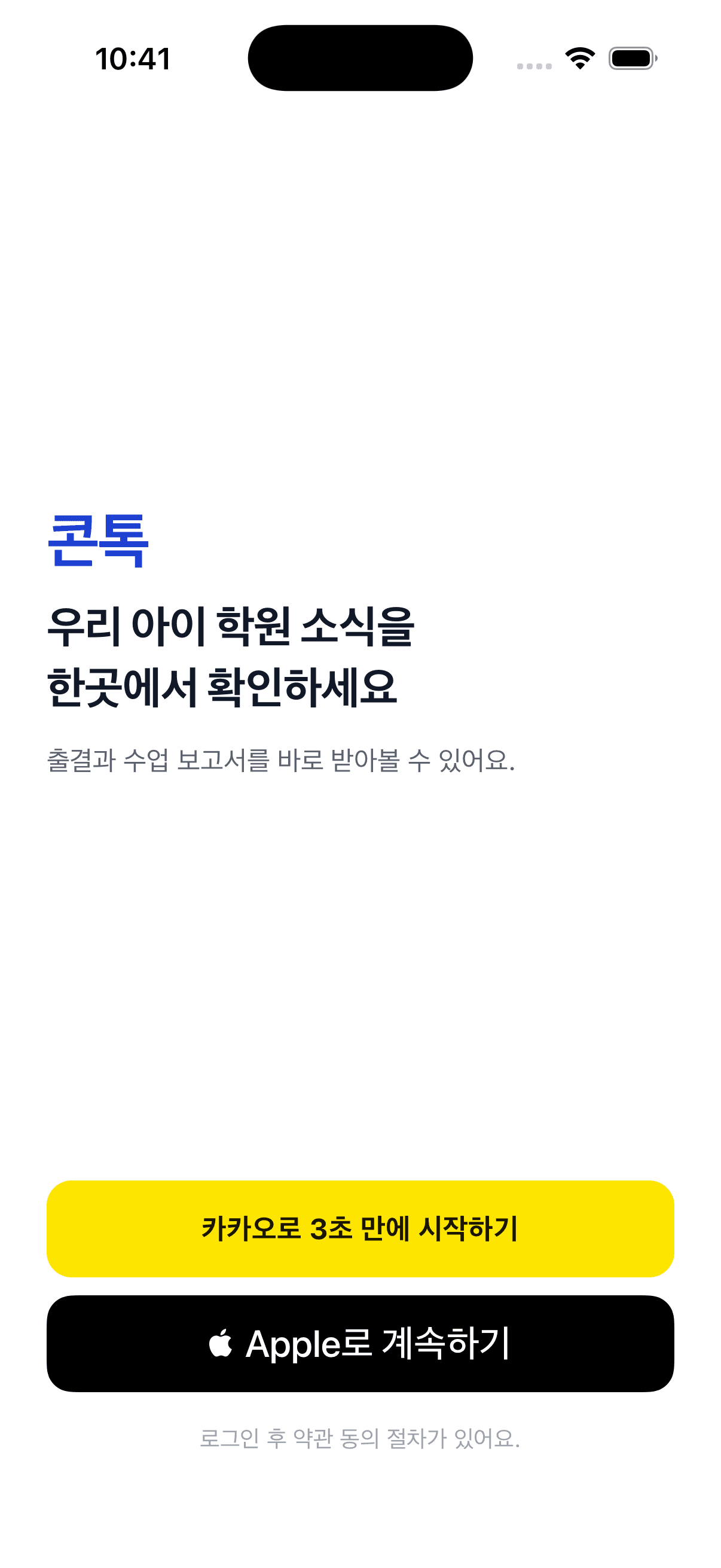
Contok
우리 아이 학원 소식을 한곳에서 확인하세요
출결과 수업 보고서를 앱에서 바로 받아보실 수 있어요.
로그인하세요
카카오 또는 Apple 로 로그인합니다. 따로 가입하거나 비밀번호를 만들 필요가 없어요.
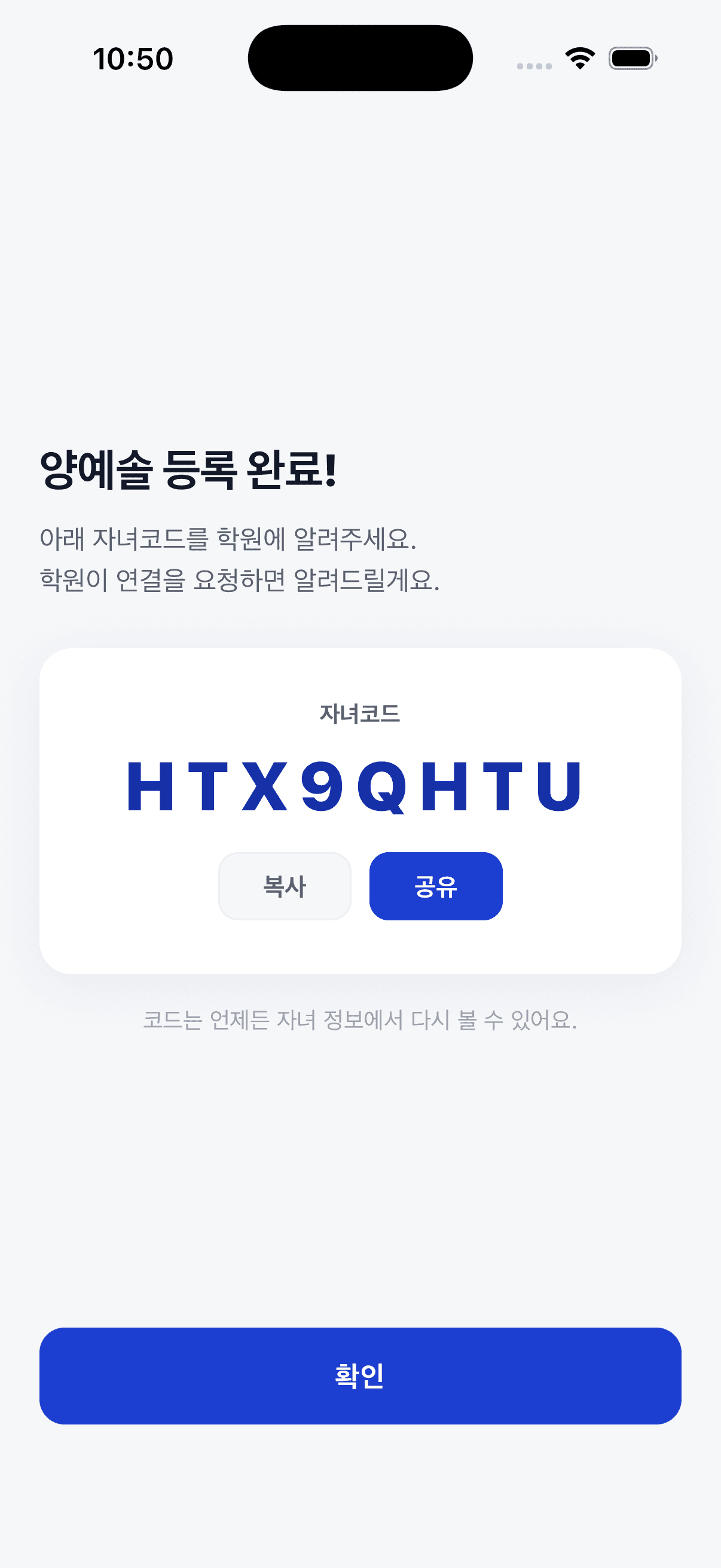
자녀를 등록하고, 자녀코드를 학원에 알려주세요
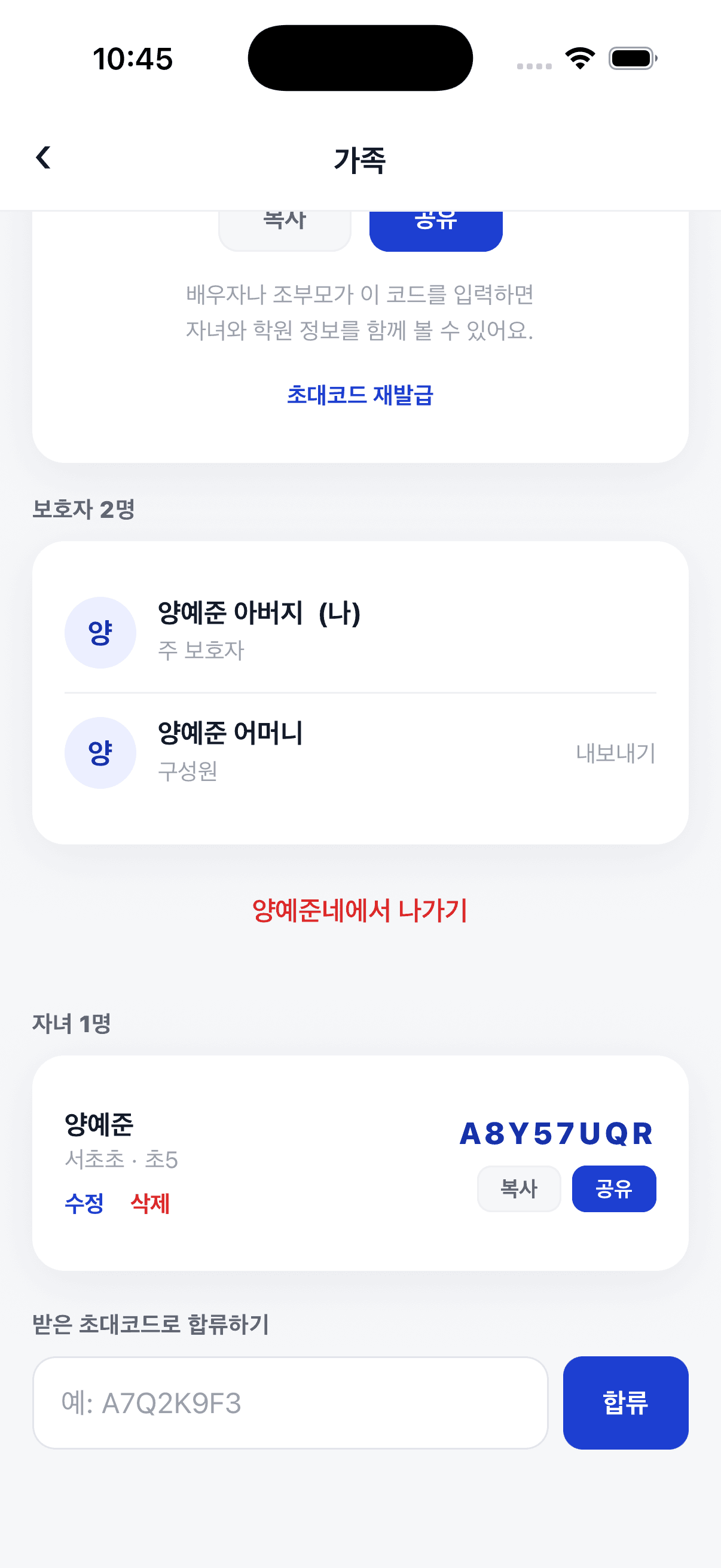
자녀를 등록하면 자녀코드가 나와요. 「공유」를 눌러 학원에 보내주시면, 학원이 우리 아이를 연결해 드립니다.
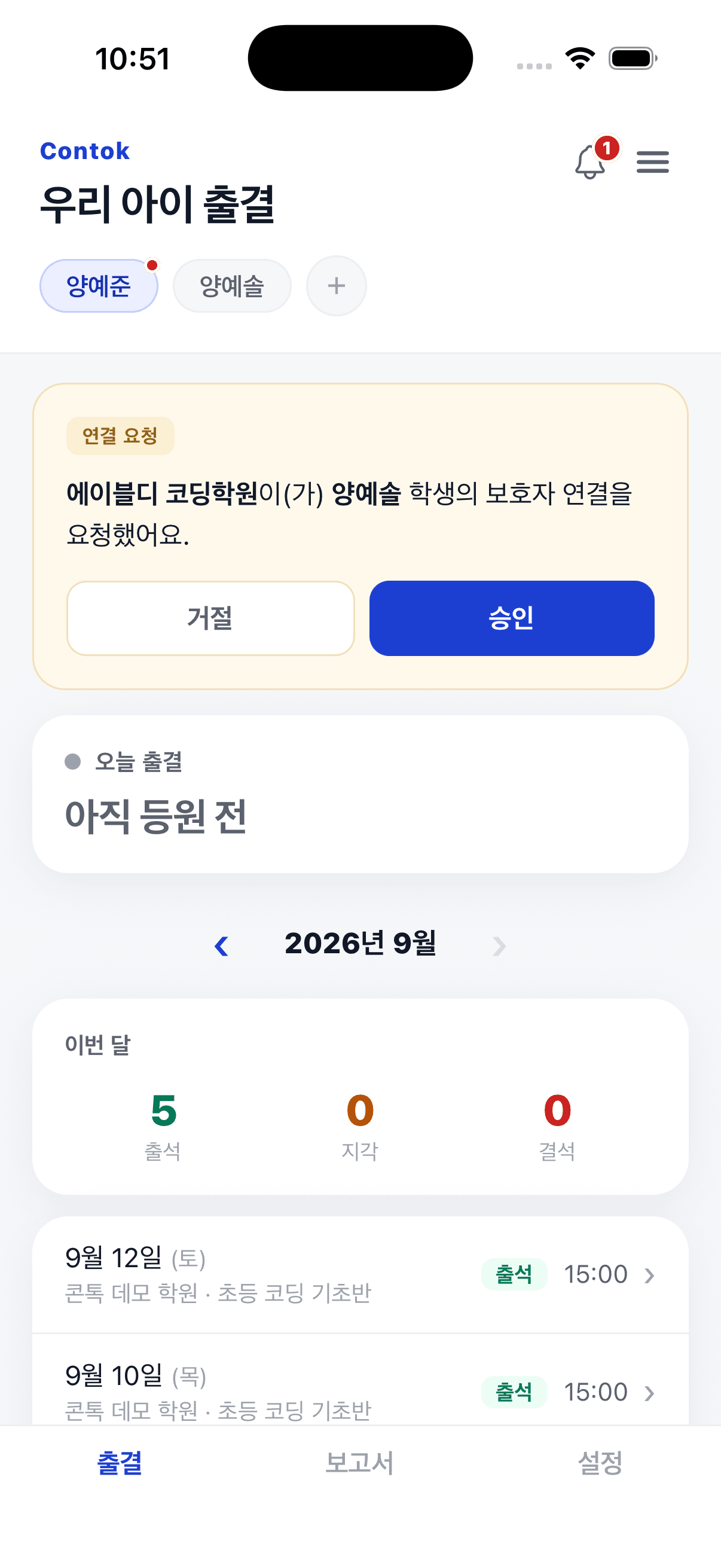
연결 요청을 승인하세요
학원이 연결을 요청하면 출결 탭 맨 위에 「연결 요청」 카드가 나타납니다. 「승인」을 눌러주세요. 승인해야 출결과 수업 보고서가 보이기 시작해요.
 승인은 주 보호자만 할 수 있어요.
가족 중 먼저 가입하신 분이 주 보호자입니다. 그분 휴대폰으로 알림이 가니, 승인을 부탁해 주세요.
가족과 함께 보시려면
엄마·아빠·할머니 모두 같은 화면을 보실 수 있어요.
이미 콘톡을 쓰는 가족이 있다면
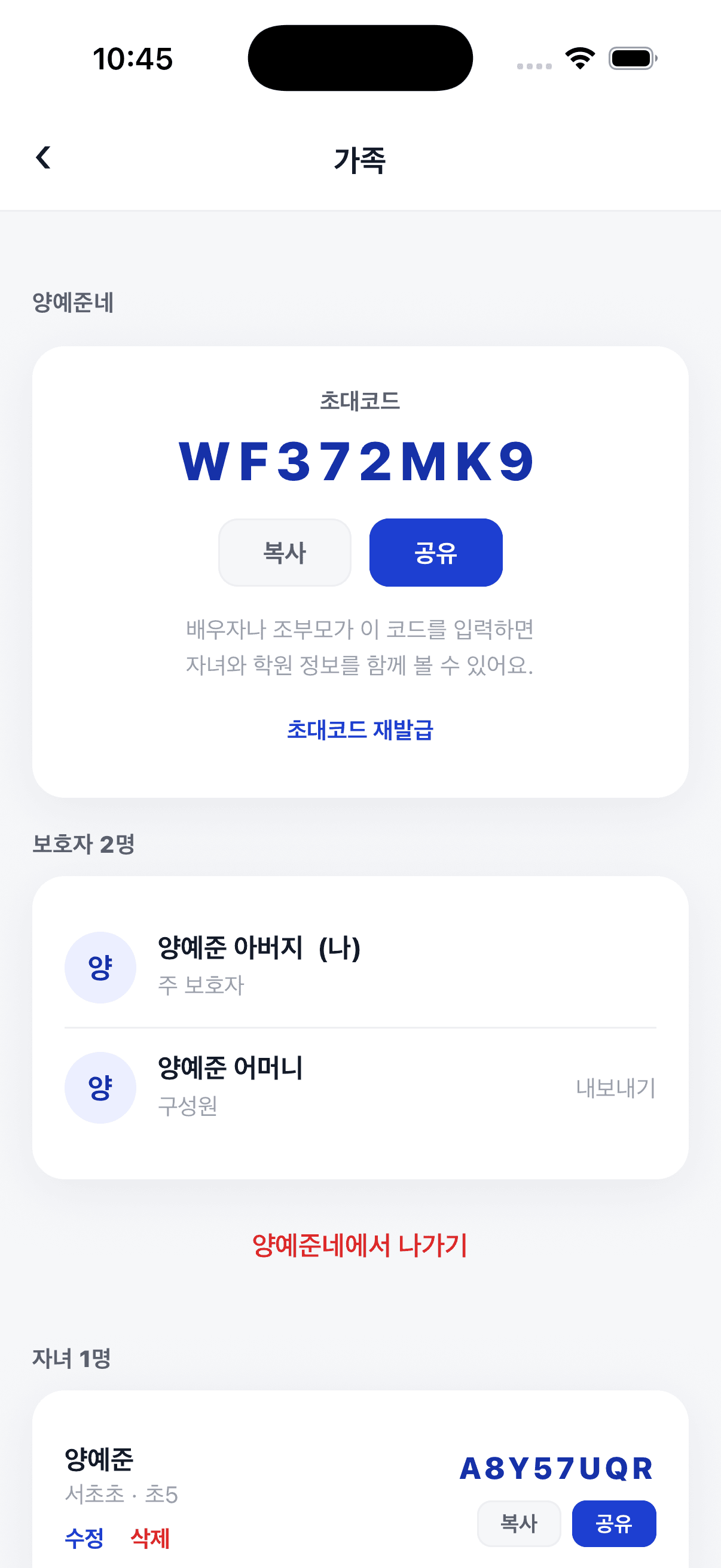
자녀코드를 학원에 다시 알려줄 필요 없어요. 초대코드만 받으시면 됩니다. 승인을 기다리지 않아도 바로 합류돼요.
- 이미 쓰고 계신 분이 앱에서 설정 → 가족을 열고, 맨 위 초대코드의 「공유」를 눌러 보내주세요.
- 앱을 설치하고 로그인한 뒤, 같은 화면 맨 아래 「받은 초대코드로 합류하기」에 그 코드를 입력하세요.
자주 막히는 곳
- 앱을 깔고 로그인했는데 화면이 비어 있어요
- 아직 학원과 연결되지 않아서예요. 3단계와 4단계를 확인해 주세요.
- 승인 버튼이 안 보여요
- 승인은 주 보호자만 할 수 있어요. 가족 중 먼저 가입하신 분의 휴대폰을 확인해 주세요.
- 자녀코드를 어디서 다시 보나요
- 앱의 설정 → 가족 화면에서, 자녀 이름 옆에 있어요.
- 알림이 오지 않아요
- 휴대폰 설정에서 콘톡 알림이 켜져 있는지 확인해 주세요.
옆으로 넘기면 다음 단계예요 (1/6)